إن دمج AMSI (واجهة فحص البرمجيات الضارة)، الذي كان من المفترض أن يوفر حماية أفضل مع Exchange 2016 CU21 وExchange 2019 CU10، يتسبب الآن للأسف في مشكلات خطيرة عند استخدام Exchange مع برامج مختلفة لمكافحة الفيروسات.
فعلى سبيل المثال، تطول أوقات التحميل بشكل مفرط عند الفتح وكذلك في Outlook، ويتأخر إرسال رسائل البريد الإلكتروني، وقد يصل الأمر إلى انقطاع الاتصال بخادم Exchange تمامًا.
من الواضح أنه لا يمكن العمل بهذه الطريقة.
لحسن الحظ، كان بعض مزوّدي برامج مكافحة الفيروسات مستعدين لهذا الأمر، لذا تتوفر إمكانية تعطيل AMSI. سنوضح هنا كيفية وضع حد لهذه المشكلات باستخدام أمثلة من Sophos وMcAfee وBitdefender وKaspersky.
وسنتناول أيضًا كيفية تعطيل هذه الميزة من خلال تعديل ملف web.config على خادم Exchange.
Sophos
تتوفر في Sophos طريقتان لتعطيل AMSI: إما مباشرةً من خلال التطبيق على جهاز العميل، وهو خيار غير عملي عند التعامل مع عدة تثبيتات، وإما مركزيًا من خلال واجهة إدارة Sophos Central.

1. على الجهاز الطرفي: حتى عند تعطيل الميزة على الجهاز الطرفي، ستظل بحاجة إلى استخدام Sophos Central. إذ يجب أولًا تعطيل الحماية من العبث للجهاز المعني في Sophos Central. للقيام بذلك، مرّر إلى أسفل صفحة النظرة العامة حتى تصل إلى قسم الحماية من العبث، ثم انقر على "عرض تفاصيل كلمة المرور". يمكنك نسخ كلمة المرور لاستخدامها لاحقًا.
بعد ذلك، انقر على أيقونة Sophos في شريط المهام أسفل يمين شاشة الكمبيوتر المثبّت عليه البرنامج. ثم أدخل، ضمن قسم تسجيل دخول المسؤول، كلمة المرور التي نسختها من Sophos Central.
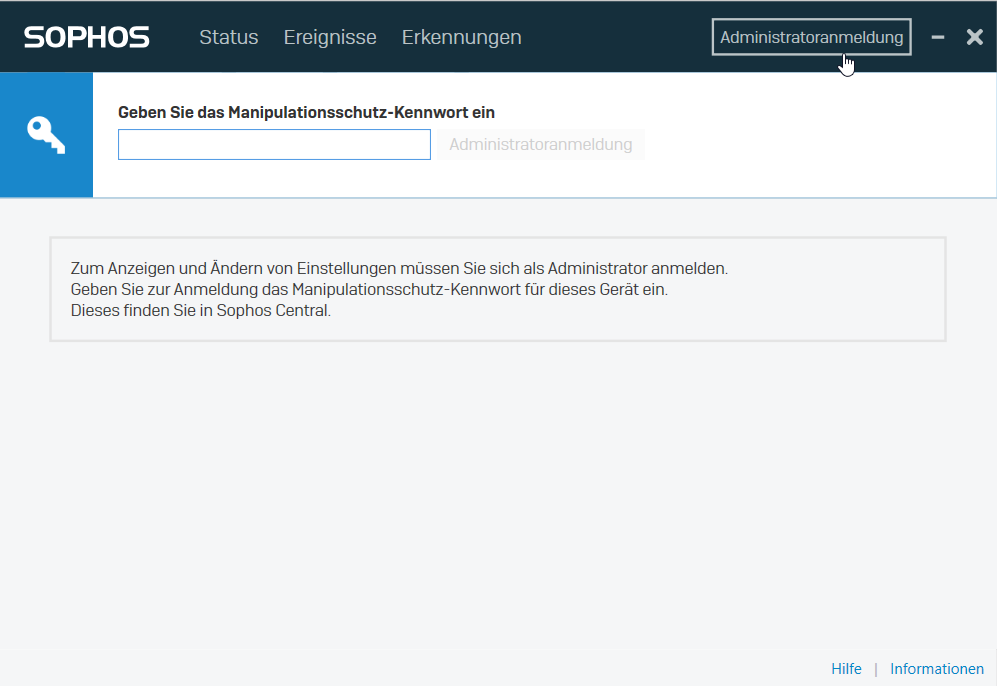
يمكنك الآن تعطيل حماية AMSI من خلال «الإعدادات» في الزاوية السفلية اليمنى.

(في Sophos Central، ضمن "Server -> Policies -> Threat Protection"، عطّل "AMSI Protection (Windows)".)
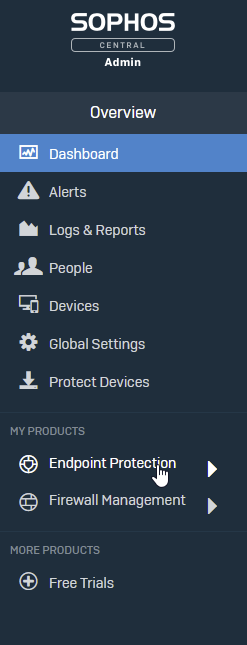
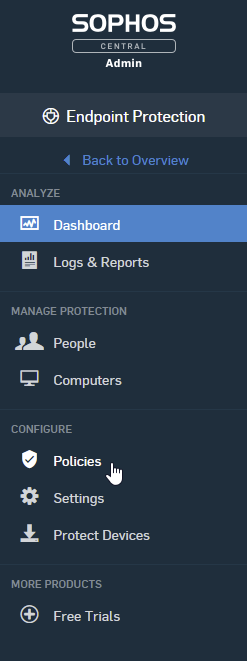
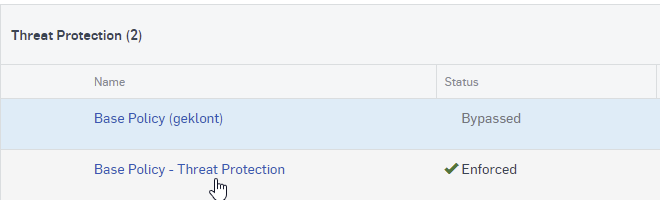
بعد ذلك، مرّر إلى الأسفل وصولًا إلى الخيار "AMSI Protection" وعطّله.
بعد ذلك، مرّر إلى الأسفل وصولًا إلى الخيار "AMSI Protection" وعطّله.

كل ما عليك الآن هو النقر على "Save" في الزاوية العلوية اليمنى، لتتمكن من العودة إلى العمل كالمعتاد في Outlook.
McAfee
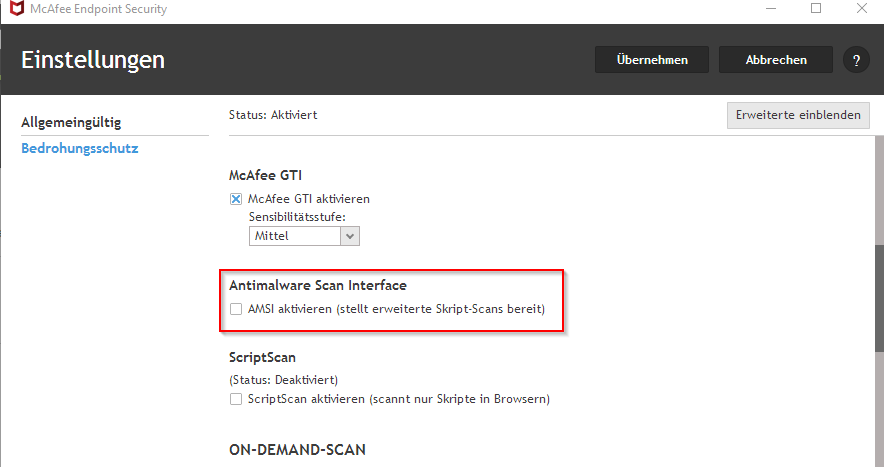
أُضيف أيضًا إلى McAfee Endpoint Security خيار ضمن الإعدادات يتيح تعطيل حماية AMSI.
Bitdefender
في Bitdefender، يجب إجراء هذه التغييرات عبر Gravityzone، إذ لا يتوفر خيار مخصص لـ AMSI. ولا يمكن سوى تعطيل الحماية من البرمجيات الخبيثة بالكامل عند الوصول والتنفيذ (Advanced Thread Control)، وكذلك الحماية المتقدمة من استغلال الثغرات. يُنصح بإنشاء ملف تعريف Exchange منفصل للخادم وتعطيل الحماية فيه إلى حين توفر إصلاح.
Kaspersky
تفعيل "حماية AMSI" وتعطيلها
تكون "حماية AMSI" مفعّلة افتراضيًا.
لتفعيل "حماية AMSI" أو تعطيلها، اتبع الخطوات التالية:
- في أسفل النافذة الرئيسية للبرنامج، انقر على الزر
 .
- في نافذة إعدادات البرنامج، اختر القسم الحماية → الحماية الأساسية → حماية AMSI.
- استخدم مفتاح التبديل حماية AMSI لتفعيل المكوّن أو تعطيله.
- احفظ التغييرات التي أجريتها.
المصدر: https://support.kaspersky.com/KESWin/11.5.0/de-DE/174820.htm
مباشرةً على Exchange
وأخيرًا، يمكن أيضًا تعطيل AMSI بتعديل ملف web.config الخاص بكل من MAPIoverHTTP وRPCoverHTTP مباشرةً على الخادم المثبّت عليه Exchange. لكن لم يعد يُنصح بهذا الحل. لذا، استخدم فقط الطرق المذكورة أعلاه أو الطريقة التي تعتمد على Powershell.
في حالة PowerShell، يتم تشغيل Exchange Management Shell (PowerShell مع إضافات Exchange)
[PS] C:\PowerShell> New-SettingOverride -Name "DisablingAMSIScan" -Component Cafe -Section HttpRequestFiltering -Parameters ("Enabled=False") -Reason "Testing"
[PS] C:\PowerShell> Get-ExchangeDiagnosticInfo -Process Microsoft.Exchange.Directory.TopologyService -Component VariantConfiguration -Argument Refresh
[PS] C:\PowerShell> Restart-Service -Name W3SVC, WAS -Force
تُضبط بذلك الإدخالات وتُعاد خدمة IIS إلى التشغيل. وبهذا تُحل المشكلة مؤقتًا إلى حين صدور إصلاح نهائي.
المصدر: https://support.sophos.com/support/s/article/KB-000042460
المصدر: https://techcommunity.microsoft.com/t5/exchange-team-blog/more-about-amsi-integration-with-exchange-server/ba-p/2572371